上機前務必確認插對地方!
如因插錯腳座造成模組或電器損壞恕不負責。
本模組除了可透過ESPhome接入 Home Assistant (HA) 外,還多了能直連 HomeKit 的功能,目前支援國際、日立、大金、三菱電機及三菱重工空調。
在裝置的 IP 頁面能看到 HomeKit 配對碼以及重設配對的按鈕。
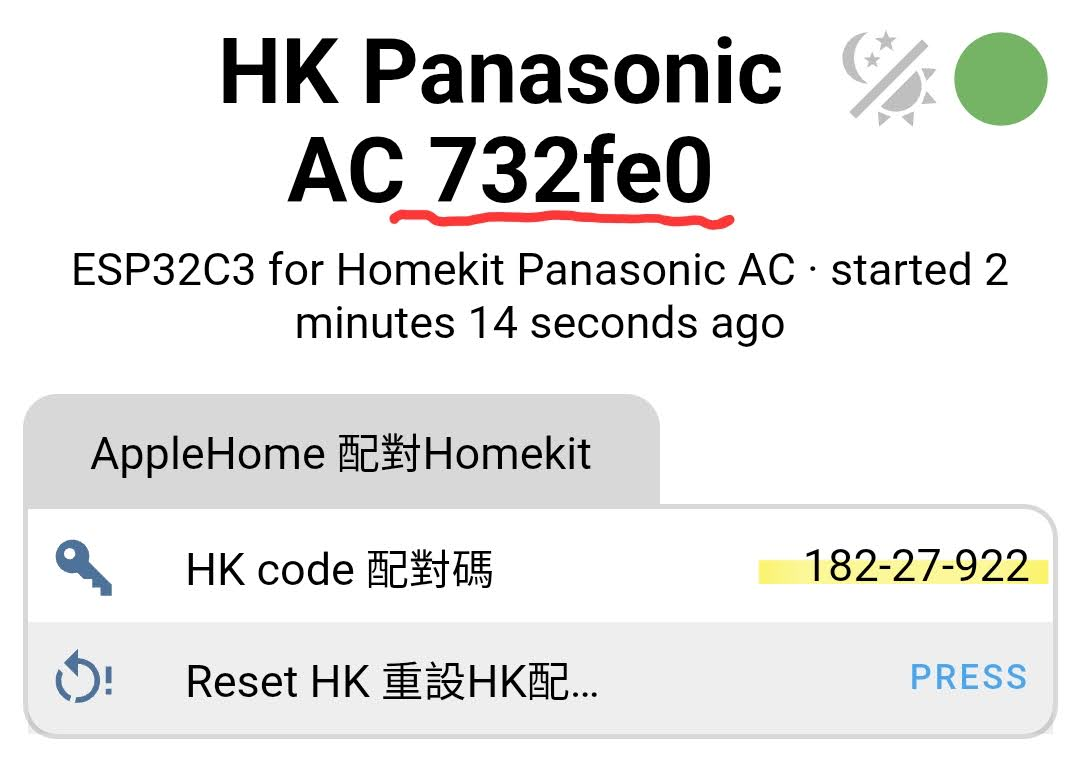
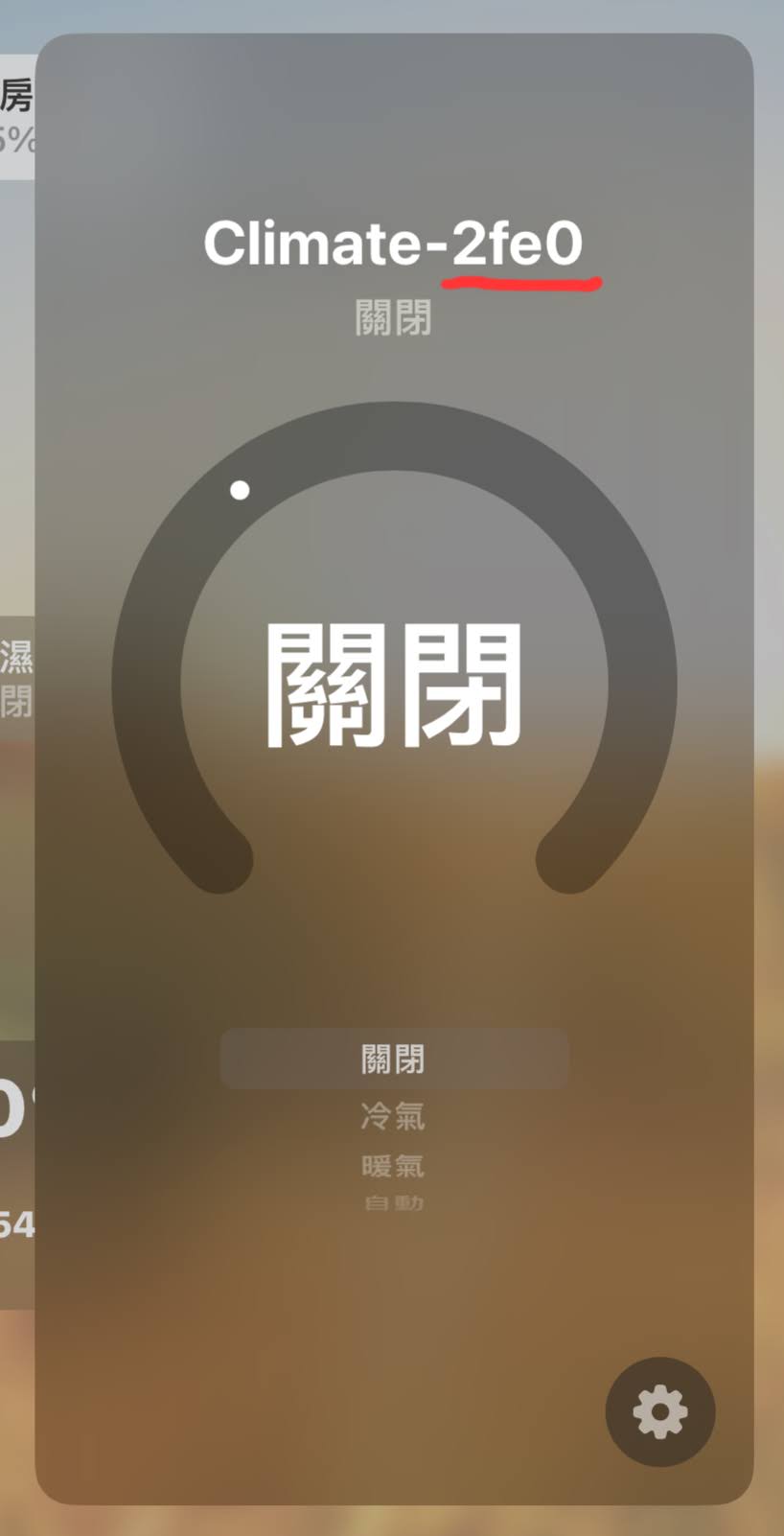
加入 HomeKit 時,會顯示為一個橋接器 (Bridge)。
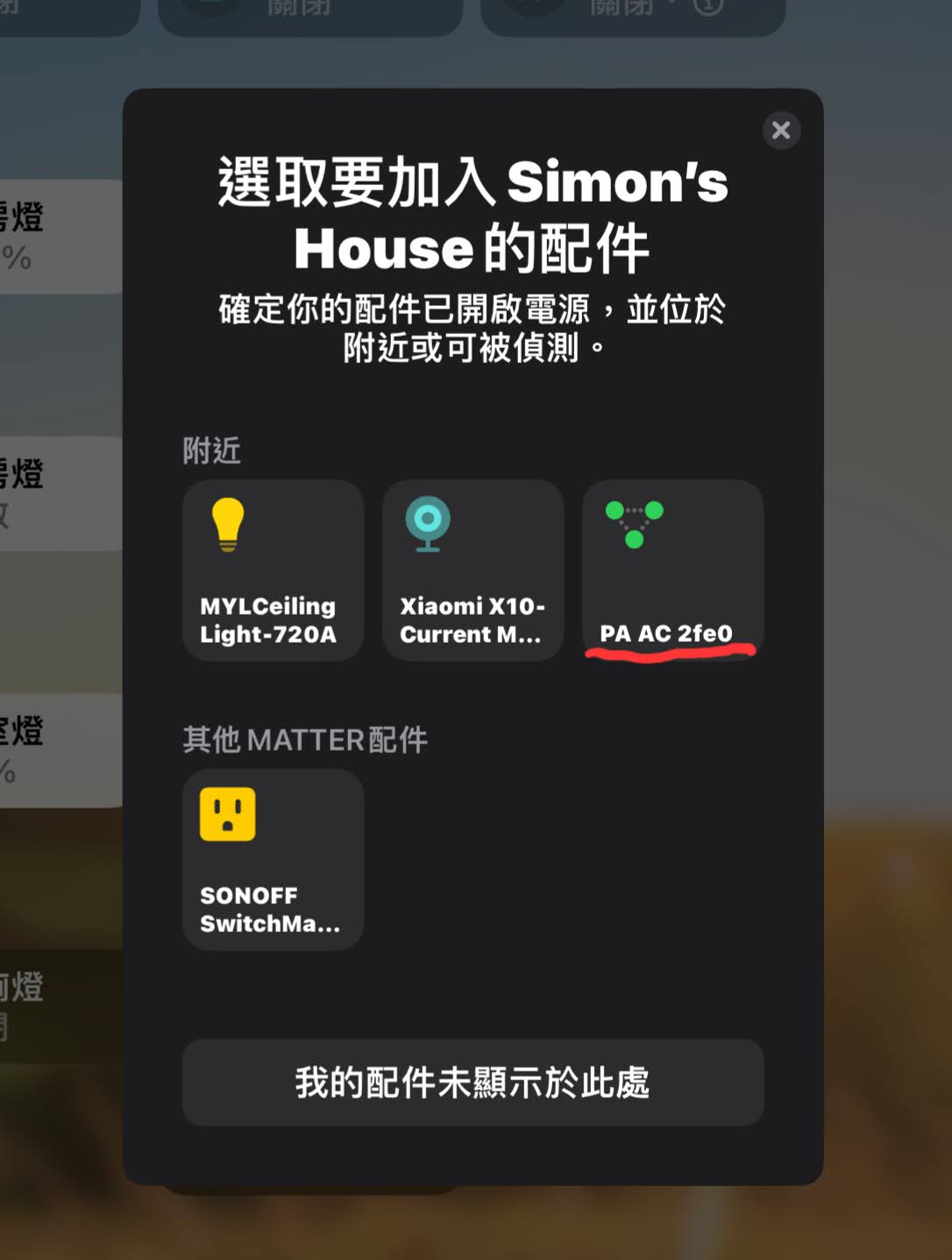
橋接器的名稱及機型後面都會帶 MAC 末四碼,方便辨識。
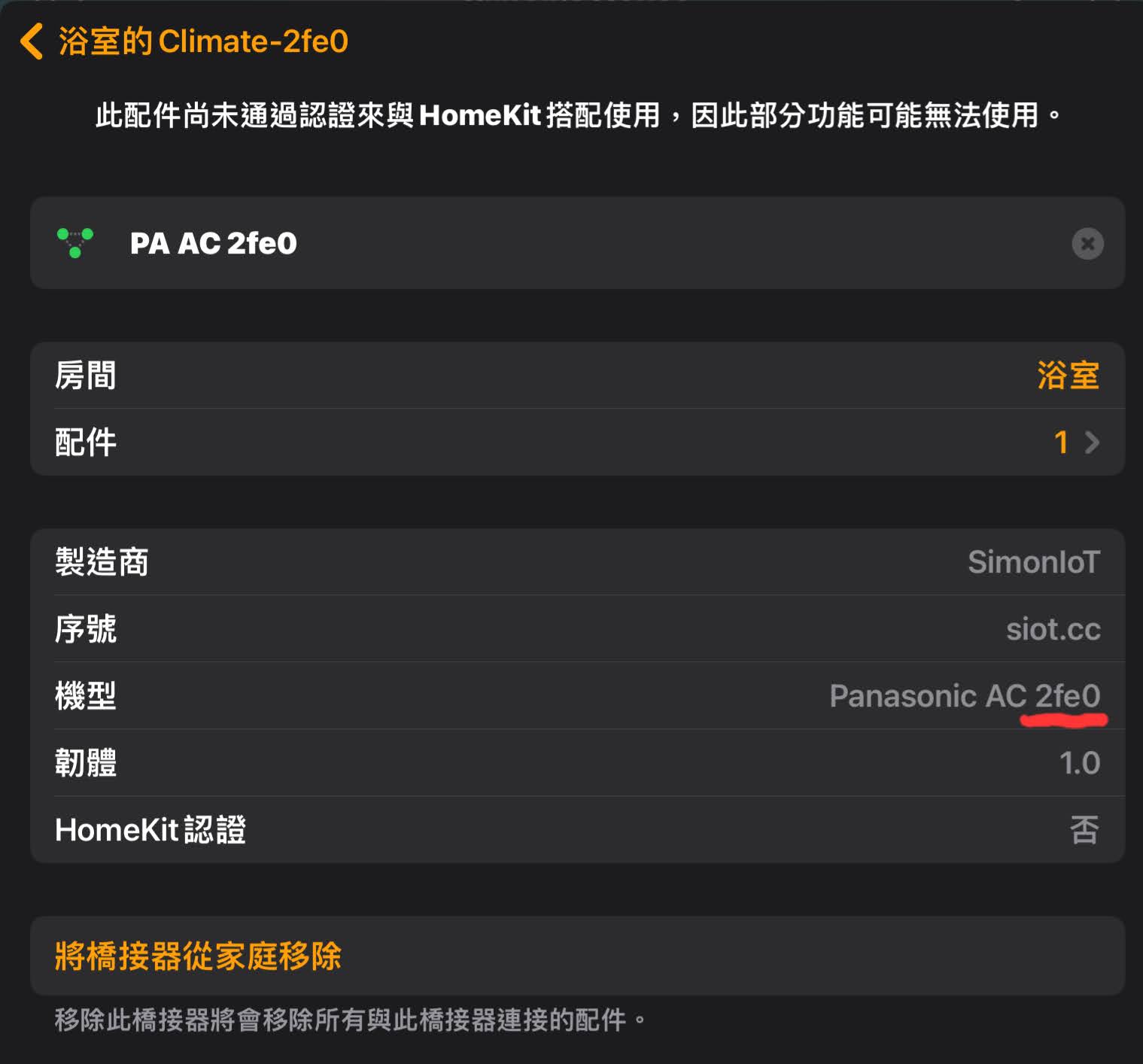
然後再將空調加入,空調的名稱及機型後面也都會帶 MAC 末四碼,不容易搞混。
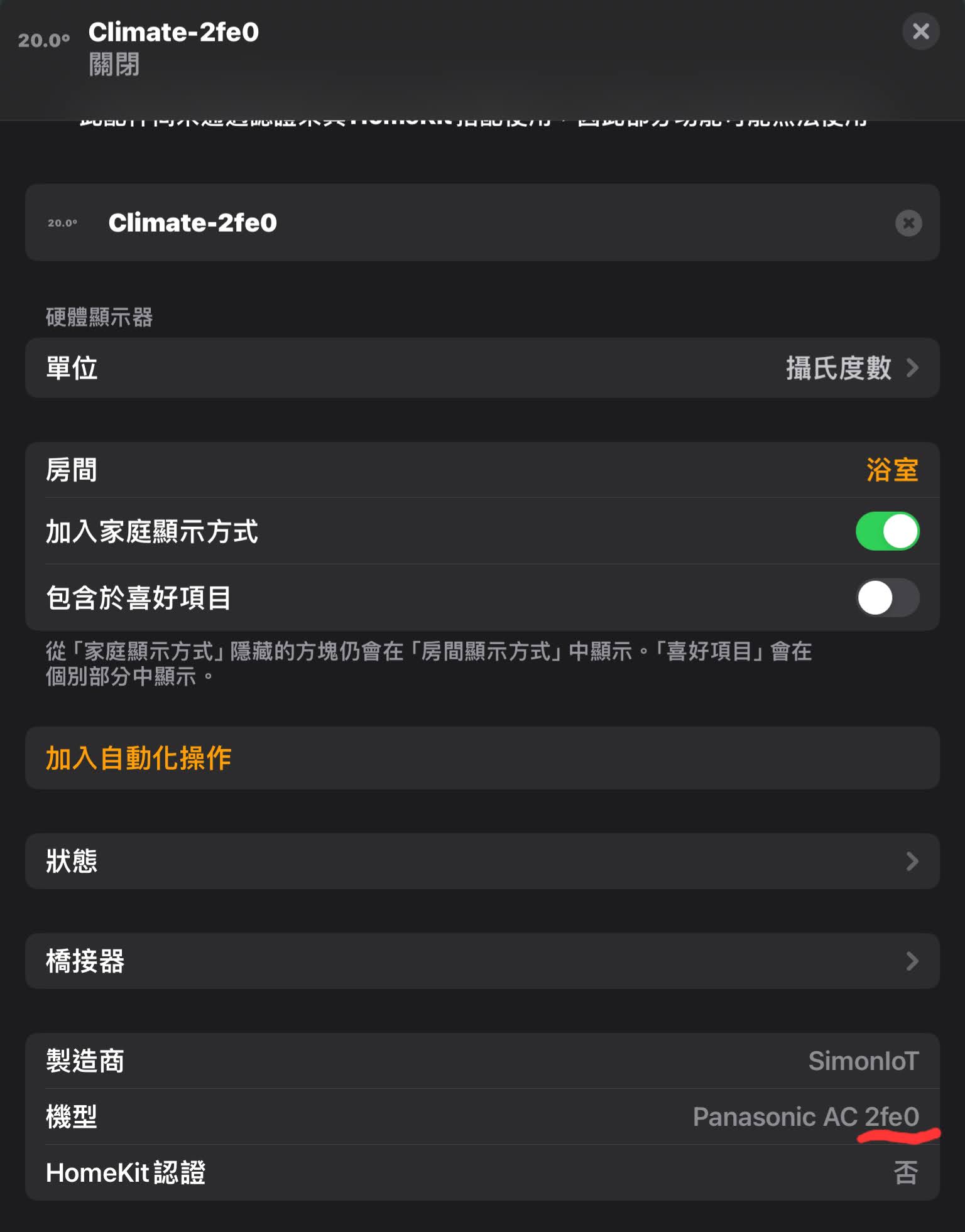
接入 HomeKit 後的功能為:關閉、冷氣、暖氣、調節溫度以及 風速調整。
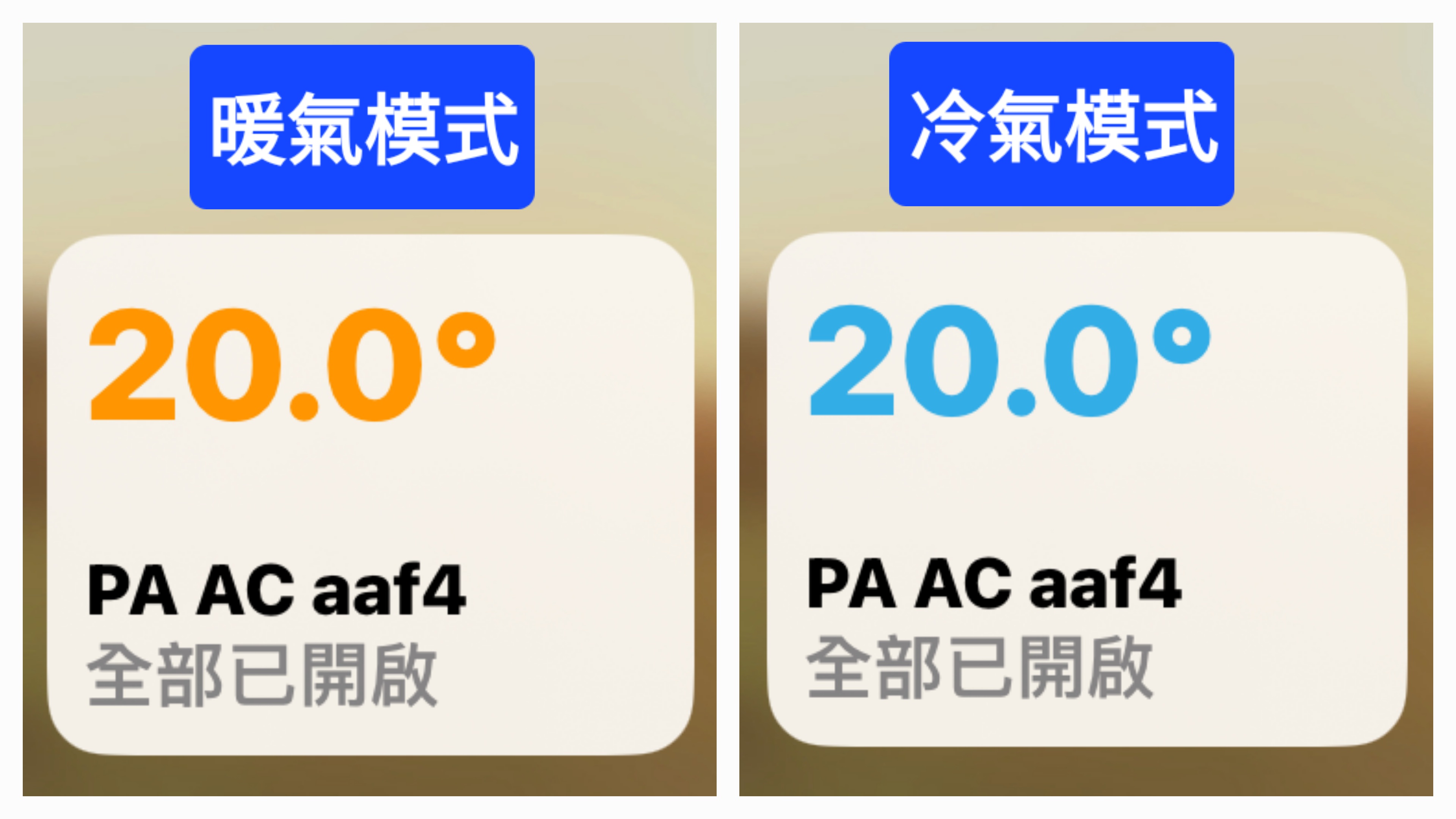
在 Apple「家庭」App 的總覽畫面中,裝置圖示會根據您選擇的運作模式自動變換色彩。例如啟動「冷氣模式」時,數值會顯示藍色;若切換至「暖氣模式」,則會轉為橘色。讓您一眼就能掌握當前的空調狀態。
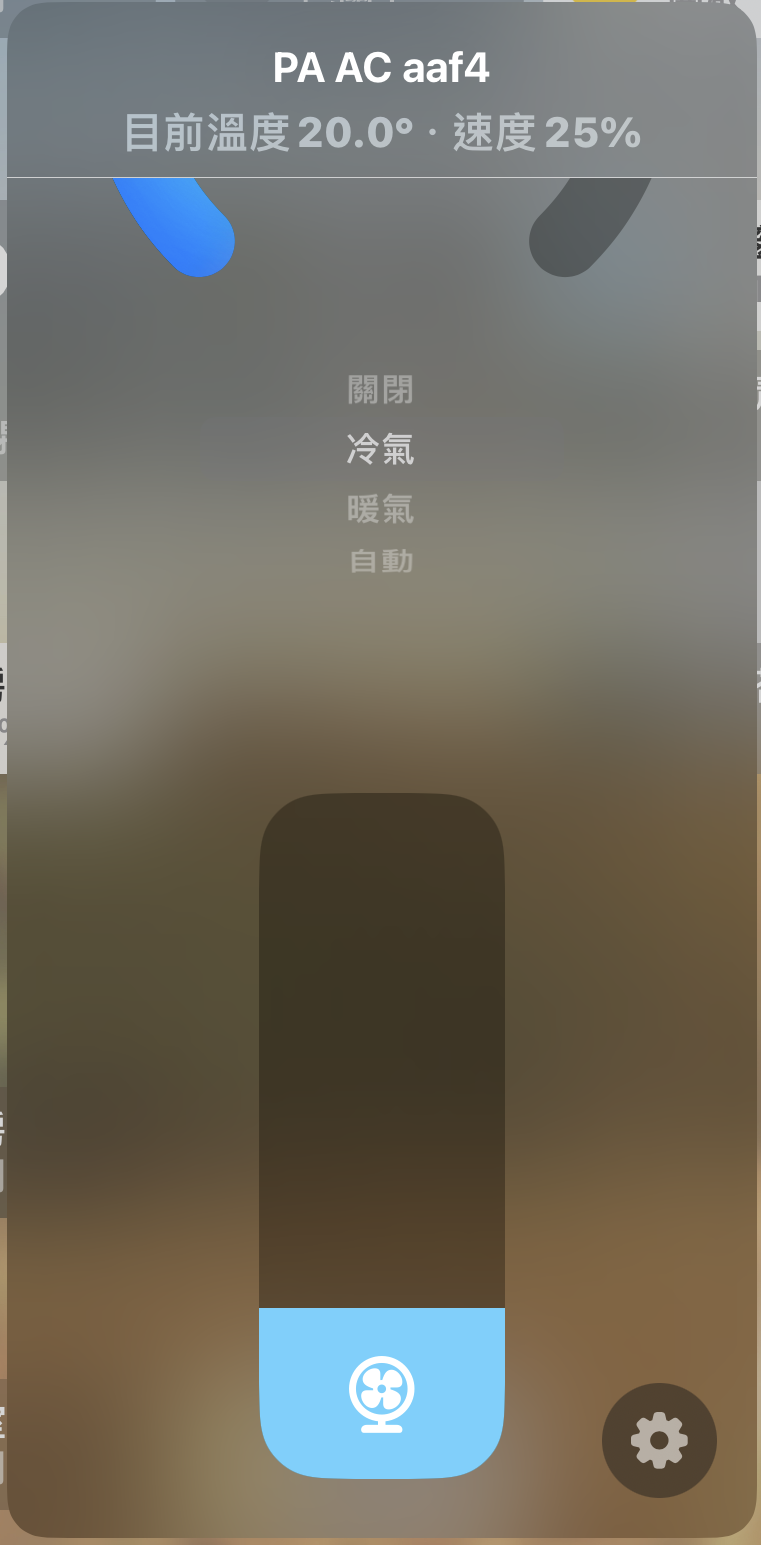
關於 風速調整,HomeKit以 0%~100%
的滑桿呈現。設定為 0%
時即為自動風速(Auto),由空調本身依室溫自動決定風速;其餘數值則對應由弱至強的各段風速。
由於各品牌支援的風速段數不同,滑桿並非每 1%
都有實際效果,而是會依廠牌對應至各自支援的風速檔位,說明如下:
- 國際 (Panasonic):靜音、弱、中、強,共 4 段
- 日立 (Hitachi):靜音、弱、中、強,共 4 段
- 大金 (Daikin):靜音、1、2、3、4、5,共 6 段
- 三菱電機 (Mitsubishi Electric):靜音、1、2、3、4,共 5 段
- 三菱重工 (Mitsubishi Heavy Industries):超低、弱、中、強,共 4 段
請先透過 USB 測試連線!
請先插上 USB 電源,確認模組可成功連上家中網路及 HA / HomeKit 後,再安裝到電器上。
-
開啟 Wi-Fi 熱點:
從模組的 USB-C 孔上電後,等待約 30 秒,模組會自動建立一個 Wi-Fi 熱點。
-
辨識您的設備:
根據您的空調品牌,選擇對應的 Wi-Fi 熱點名稱:
- 國際:
hk-ac-p - 日立:
hk-ac-ht - 大金:
hk-ac-dk - 三菱電機:
hk-ac-mt - 三菱重工(壁掛):
hk-ac-mhi-w - 三菱重工(吊隱):
hk-ac-mhi-c
- 國際:
-
連線至熱點:
熱點連線密碼為
12345678。連上後,在瀏覽器輸入網址 192.168.4.1/wifi 進入設定頁面。 -
設定 Wi-Fi 連線:
在設定頁面中,選擇您家中的 2.4GHz Wi-Fi 名稱,並輸入密碼,然後按下 SAVE。
-
確認設備上線:
模組重啟後會自動連上您家中的 Wi-Fi。您可以在路由器的管理頁面看到新設備,其名稱後面會附加 MAC 位址以供辨識。
-
整合至 HomeKit:
待裝置連上 Wi-Fi 後,請依照以下步驟手動加入 HomeKit:
- 至路由器的管理頁面,找到裝置的 IP 位址。
-
在瀏覽器中開啟該 IP 位址 (例如
http://192.168.x.x),頁面上會顯示 HomeKit 配對碼。
- 打開 Apple「家庭 (Home)」App,點擊右上角「+」,選擇「加入配件」。
- 點擊「更多選項...」,應會自動搜尋到名稱結尾帶有 4位MAC 碼的「橋接器」。
- 點選該橋接器,並輸入您在 IP 頁面上看到的配對碼。
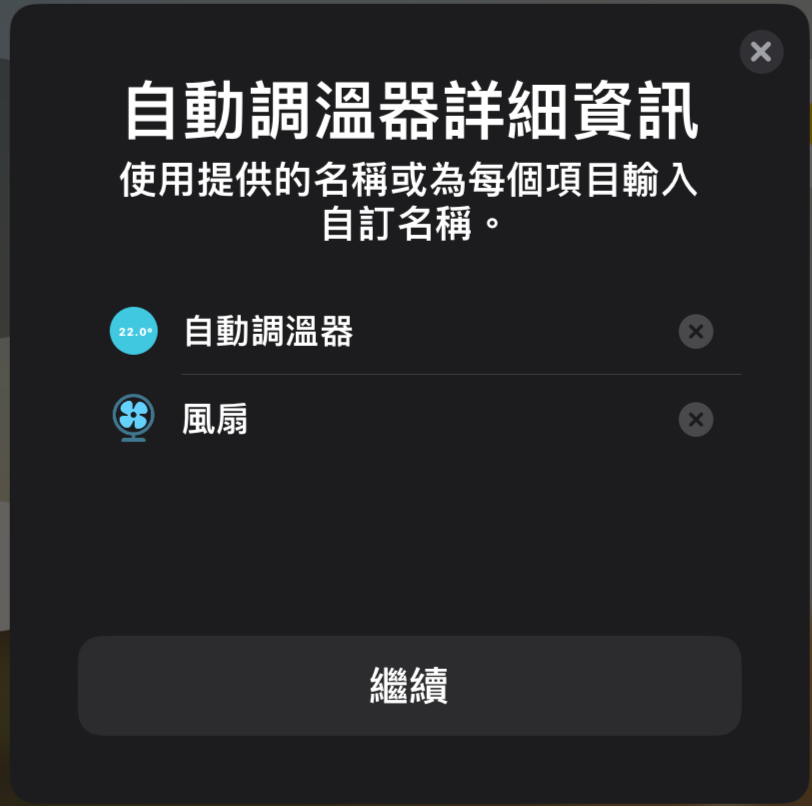
- 成功加入橋接器後,再依照提示將「自動調溫器(空調)」及「風扇(風速)」配件加入,即完成設定。
- 小提醒:若輸入配對碼後遲遲無法成功連線,請將模組斷電後重新插上(重新上電),並再次前往模組的 IP 網頁確認配對碼,然後重新嘗試加入步驟。
-
遷移房間注意事項(重要!):
由於 HomeKit 原生並不支援風速控制,模組會將冷氣與風扇合併為一組配件呈現。成功加入「家庭」App 後,如需將此配件遷移到其他房間,請務必將「冷氣」與「風扇」一起遷移,否則會造成風速調整功能消失。
補救方式:若風速功能已消失或配件遍尋不著,請至模組的 IP 頁面按下「Reset HK」右方的 PRESS 按鈕重設 HomeKit 配對,再依照步驟 6 重新加入即可。
-
整合至 Home Assistant:
Home Assistant (HA) 通常會自動提示發現新設備,點擊加入即可。若無自動提示,請至 HA 的「設定」>「裝置與服務」>「新增整合」,搜尋並選擇 ESPhome,然後輸入模組的 IP 位址手動加入。
-
重設 HomeKit 配對 (遷移家庭):
如需將模組遷移至其他家庭,請先至裝置 IP 頁面按下「Reset HK」右方的 PRESS 按鈕,再從「家庭」App 內刪除橋接器,即可換至新的家庭。
-
恢復出廠設定 (Factory Reset):
在裝置 IP 頁面下方找到「Factory Reset 恢復出廠」,按下右方的 PRESS 按鈕,將會清除包含 Wi-Fi 在內的所有設定,需重新進行連線設定。
韌體下載位址:
請前往 fw.siot.cc,輸入您購買時的「訂單編號」,即可下載您機型對應的韌體檔案。
韌體更新前請注意!
更新韌體後,Wi-Fi 設定有可能被清除,需重新設定連線。請務必依照步驟順序操作,避免裝置進入異常狀態。
※ 若 OTA 更新失敗或出現異常,將需要把模組拆下,並透過 USB 接上電腦重新燒錄韌體喔!
方式一:OTA 無線更新 (建議)
-
先從「家庭」App 刪除橋接器!(重要)
更新前,務必先打開 Apple「家庭 (Home)」App,將現有的橋接器移除,否則更新後可能無法正常重新配對。
-
下載 OTA 韌體檔案:
請前往上方的 fw.siot.cc,輸入訂單編號後,下載檔名結尾為
ota.bin的檔案,並儲存至電腦。 -
開啟裝置設定頁面:
在瀏覽器網址列輸入裝置的 IP 位址(例如
http://192.168.x.x),進入裝置設定頁面。 -
上傳韌體並等待更新完成:
捲動至頁面最下方,找到 OTA Update 區塊,點擊「選擇檔案」並選取剛才下載的
ota.bin,再按下 Update。上傳完成後頁面會自動跳轉並顯示 done,代表韌體更新成功。 -
重新設定 Wi-Fi(若有需要):
若更新後裝置 Wi-Fi 設定被清除,模組將重新建立熱點。請依照上方「設定步驟」中的 Wi-Fi 連線說明,重新完成網路設定。
-
重設 HomeKit 配對:
在裝置 IP 頁面,找到「Reset HK」並按下右方的 PRESS 按鈕,清除舊的配對資料。稍待片刻後,再至頁面下方找到「 Restart 」並按下右方的 PRESS 按鈕,讓模組重新開機。
-
重新加入 HomeKit:
模組重啟後,依照上方「設定步驟」第 6 項的 HomeKit 配對流程,重新將橋接器及空調配件加入「家庭」App,即完成整個更新程序。
方式二:USB 有線更新
-
先從「家庭」App 刪除橋接器!(重要)
更新前,務必先打開 Apple「家庭 (Home)」App,將現有的橋接器移除。
-
下載 USB 韌體檔案:
請前往上方的 fw.siot.cc,輸入訂單編號後,下載檔名結尾為
factory.bin的檔案,並儲存至電腦。 -
連接電腦:
將模組拆下,並使用一條支援資料傳輸的 USB 線將其連接至電腦( Windows 或 Mac 皆可)。
-
透過網頁進行燒錄:
建議使用 Chrome 或 Edge 瀏覽器,前往 https://web.esphome.io:
- 點擊頁面上的 CONNECT 按鈕。
- 在彈出的視窗中,選擇帶有「USB JTAG」字樣的連接埠選項。
- 連線成功後,點擊 INSTALL。
- 選擇剛剛下載的
factory.bin檔案,並等待進度條跑完即完成燒錄。
-
重新設定設備:
燒錄完成後請先拔除 USB 線,再重新插回電源。最後,請依照上方的「設定步驟」重新將模組連上網路並加入HomeKit,最後再插回空調上。