上機前務必確認插對地方!
如因插錯腳座造成模組或電器損壞恕不負責。建議先用 USB 上電測試,確認可連網與配對後,再安裝到電器上。
本模組純跑Matter over WiFi,無需雲端、無需橋接器,可直接被 Google Home、Apple 家庭、Home Assistant 等Matter平台,透過掃 QR code 加入控制。
掃配對碼,一次完成 Wi-Fi 設定與配對: 免連熱點、免輸入 Wi-Fi 密碼給模組 — 用 App 掃描貼紙上的 QR code, 手機會透過藍牙把家中 Wi-Fi 自動交給模組,配網+配對一個動作完成。
請注意:必須先完成 QR code 配對,才能正常控制裝置。請依下方「設定步驟」掃 QR code 加入平台(Wi-Fi 會在配對過程中自動設定)。
若要取得更多冷氣資訊,可用MQTT接入 Home Assistant,完成 QR code 配對後,到「配對」分頁啟用 MQTT 即可。需先準備 MQTT broker。
目前支援以下廠牌空調:
- 國際 (Panasonic)
- 日立 (Hitachi)
- 大金 (Daikin)
- 三菱重工 (Mitsubishi Heavy Industries)
- 三菱電機 (Mitsubishi Electric)
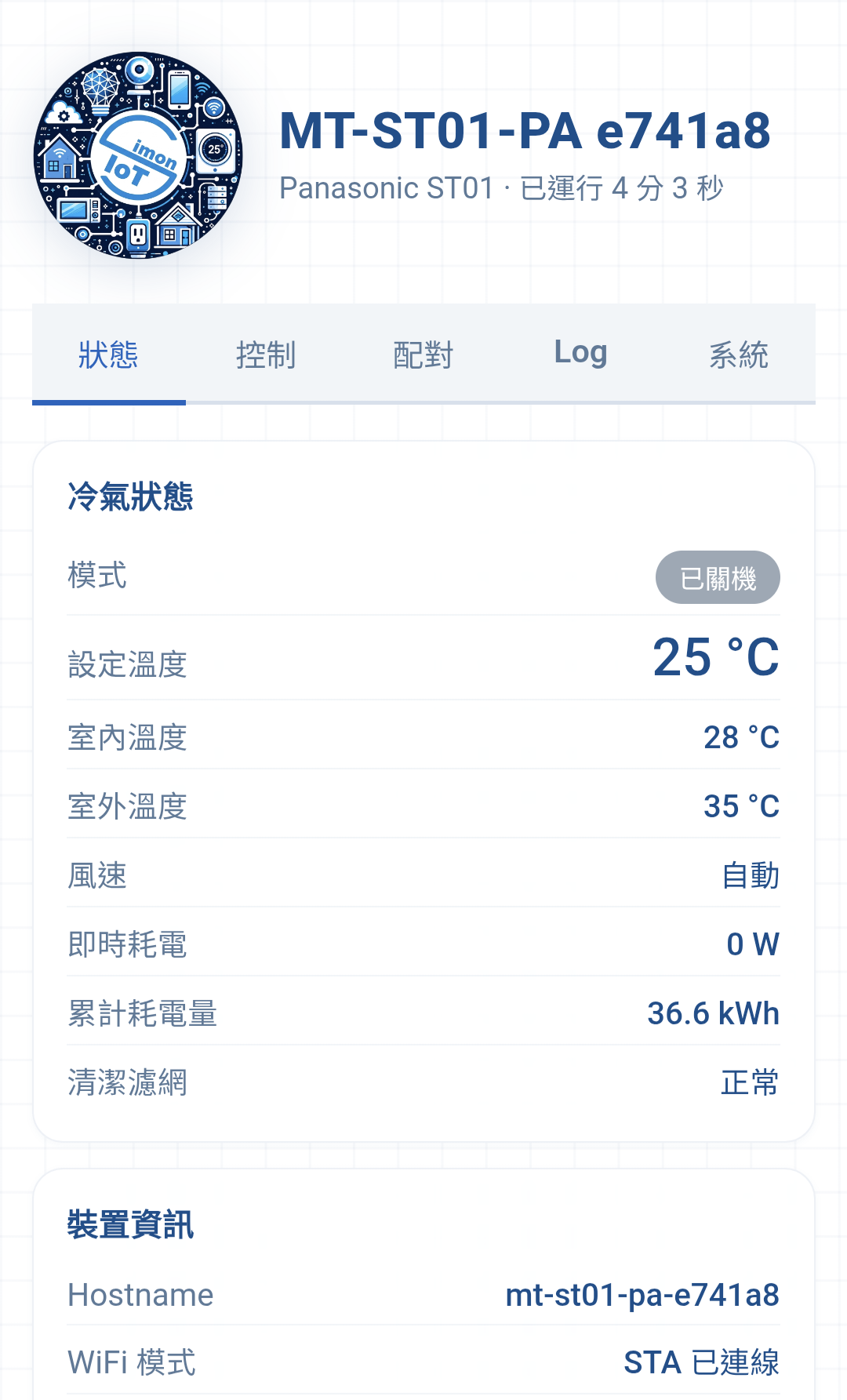
除了平台配對外,模組本身內建一個網頁控制台,連上家中 Wi-Fi 後,直接在瀏覽器開啟裝置 IP 即可不經雲端、區網直接控制,並查看冷氣即時狀態。
可控制的功能
- 電源開關
- 模式:冷氣/暖氣/除濕/送風/自動
- 設定溫度
- 風速:Auto 自動 + 各廠牌支援的數段(靜音/弱/中/強…)
- 防霉乾燥:冷氣/除濕運轉關機後自動送風吹乾室內機(可開關、送風時間可調)
- 各廠牌專屬功能(依機型而異):上下/左右葉片擺動位置、動向感應,以及如國際的 econavi、nanoeX、蜂鳴器、三菱電機的 i-See 等
從 Google Home/Apple 家庭調整溫度、模式等,網頁控制台也會即時同步顯示;反之亦然。
請先透過 USB 測試配對!
先插上 USB 電源,依下列步驟完成配對、確認 App 可正常控制後,再安裝到電器上。 配對時請把手機靠近模組(透過藍牙傳輸)。
App 顯示配對成功後,請等模組的 LED 完全熄滅(約再 10~20 秒)才拔電安裝 — 呼吸燈還亮著代表模組還在儲存設定,太早拔電會需要重新設定。
配對前置需求(缺一不可)
- 手機請先連上家中 2.4GHz 的 Wi-Fi — 手機連在 5GHz 或行動網路下會無法完成配對。
- 家中要有該平台的 Matter 網關且在線,例如:
- Google Home:Nest Hub(第 2 代)或 Google TV Streamer(4K 電視盒)— 台灣目前僅這兩款支援,Nest 音箱不支援
- Apple 家庭:HomePod/HomePod mini,或 Apple TV 4K(家庭中樞)
- Home Assistant:已啟用 Matter 整合(Matter Server)的 HA 主機,配對用手機的 HA App
- 手機藍牙開啟、不要開 VPN。
-
上電:
從模組的 USB-C 孔上電。綠色 LED 會先恆亮幾秒(開機中), 接著轉為呼吸燈(緩慢漸亮漸暗)— 代表模組已進入配對模式,等待掃描。 模組未配對前隨時可配對,不用趕時間。
-
打開智慧家庭 App 掃描配對 QR code:
打開 Google Home/Apple 家庭/Home Assistant,選「新增裝置」,掃描模組背面貼紙上的 QR code(或手動輸入 11 碼配對碼)。
※ App 若出現「未經認證的配件」提示,選擇「仍要加入/繼續」即可。
-
等待 App 自動完成 Wi-Fi 設定與配對:
手機會自動把家中 Wi-Fi 傳給模組 (部分手機會先詢問「允許分享 Wi-Fi 資訊」或讓您選擇要連的網路,請選 2.4GHz 的網路)。 過程約 1~2 分鐘,App 顯示配對成功後,模組的燈光會繼續閃爍約 10~20 秒,請等熄滅後再拔電,即可接上電器開始控制。
-
(選用)開啟網頁控制台:
模組已連上家中 Wi-Fi。請登入您家中路由器的裝置清單,找到主機名稱為
mt-st01-<廠牌>-XXXXXX(XXXXXX 為 MAC 末六碼)的裝置,記下它取得的 IP 位址,於瀏覽器開啟該 IP,即可進入控制台查看狀態、控制冷氣與管理設定。 -
(選用)加入其他平台(多平台同時控制):
已配對後想再加入另一個平台(例如已加入 Google Home,想再加 Apple 家庭):進入網頁控制台「配對」分頁,按「開啟配對窗口(15 分鐘)」,再到新平台掃同一組 QR code(貼紙上那組)即可加入。不需清除配對,已配對的平台不受影響,多個平台可同時控制。
小提醒:若配對遲遲無法成功,請將模組重新上電,等 LED 回到呼吸燈後再試一次;更多情況請見「故障排除」。
模組上有一顆綠色 LED,不同閃法代表不同狀態:
| 燈號 | 意思 | 您需要做什麼 |
|---|---|---|
| 恆滅 | 正常運作中(已連網) | 不用做任何事 |
| 恆亮 | 開機初始化中(僅幾秒) | 稍等即可 |
| 呼吸燈(緩慢漸亮漸暗) | 等待配對(未配對),或配對窗口開啟中 | 用 App 掃描貼紙上的 QR code 配對 |
| 短雙閃(每 2 秒「噠噠」兩下) | Wi-Fi 斷線,自動重連中 | 檢查路由器;連不上持續 2 分鐘會自動開設定熱點 |
| 快閃(每秒 2 下) | 設定熱點已開啟 | 手機連上模組熱點,開 192.168.4.1 重新設定 Wi-Fi(見「Wi-Fi 相關」) |
| 三短閃循環 | ①辨識模式 — 在 App 按「識別裝置」時閃約 10 秒 ②長按 BOOT 鍵重設時=「已觸發,可以放手了」 |
①確認「是哪一台」,多台同型機時很好用 ②放開按鍵即完成重設(見「重設步驟」) |
| 極速閃(非常快) | 授權驗證異常 | 請記下模組 MAC,透過 LINE@ 聯絡我們 |
單純換 Wi-Fi(模組還連得上網時)
- 用瀏覽器開啟模組的網頁控制台(裝置 IP)。
- 到「系統」分頁 →「WiFi 設定」→ 按「變更 WiFi」。
- 選擇新的 2.4GHz 網路、輸入密碼後送出,模組會自動重開並連上新網路。
這樣換 Wi-Fi 不會影響已完成的配對,Google Home/Apple 家庭連線會自動恢復。
什麼時候會出現「設定熱點」?
已完成設定的模組若連續 2 分鐘連不上原本的 Wi-Fi(例如換了路由器、改了 Wi-Fi 名稱或密碼、路由器故障),會自動開出設定熱點(LED 轉為快閃):
- 用手機搜尋 Wi-Fi,連上名稱為
mt-st01-<廠牌>-XXXXXX的熱點(開放無密碼;國際pa、日立ht、大金dk、三菱重工mhi、三菱電機mt)。 - 手機通常會自動跳出設定頁;沒有的話開瀏覽器輸入 192.168.4.1。
- 選擇家中新的 2.4GHz Wi-Fi、輸入密碼後按連線 — 完成後模組自動連回網路,配對照樣保留。
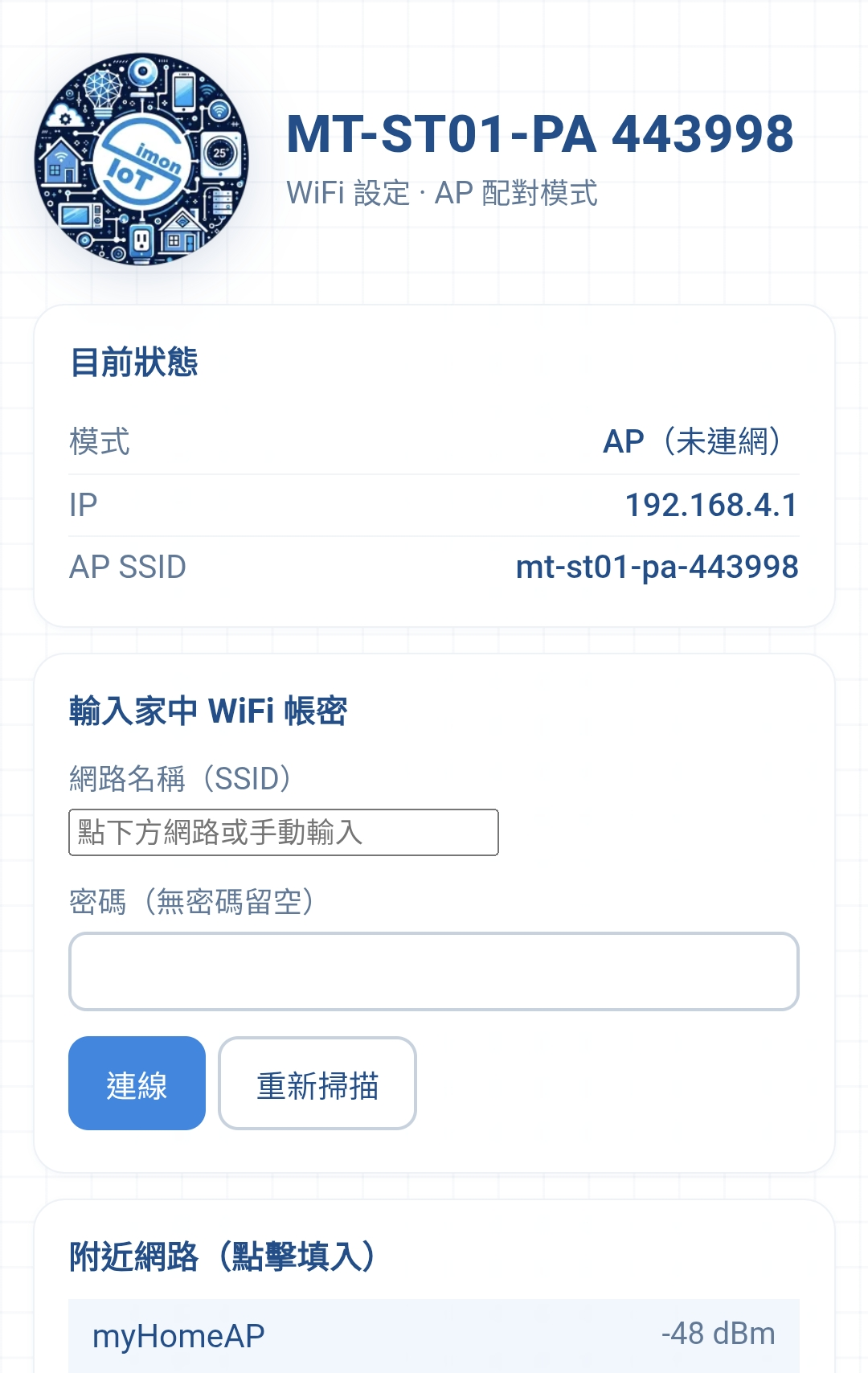
熱點每次開啟約 8 分鐘,之後模組會自動重開再試著連線(再連不上會再開熱點,循環直到設定完成)。 全新未配對的模組不會開熱點 — 直接掃 QR code 配對即可。
在瀏覽器開啟裝置 IP 後,控制台分為 狀態、控制、配對、Log、系統 五個分頁。
狀態
顯示冷氣即時狀態:運轉模式、設定/室內/室外溫度、風速、即時與累計耗電量、清潔濾網提示。下方「裝置資訊」可看到 Hostname、Wi-Fi 模式、IP、MAC、韌體版本、運行時間與可用記憶體。
控制
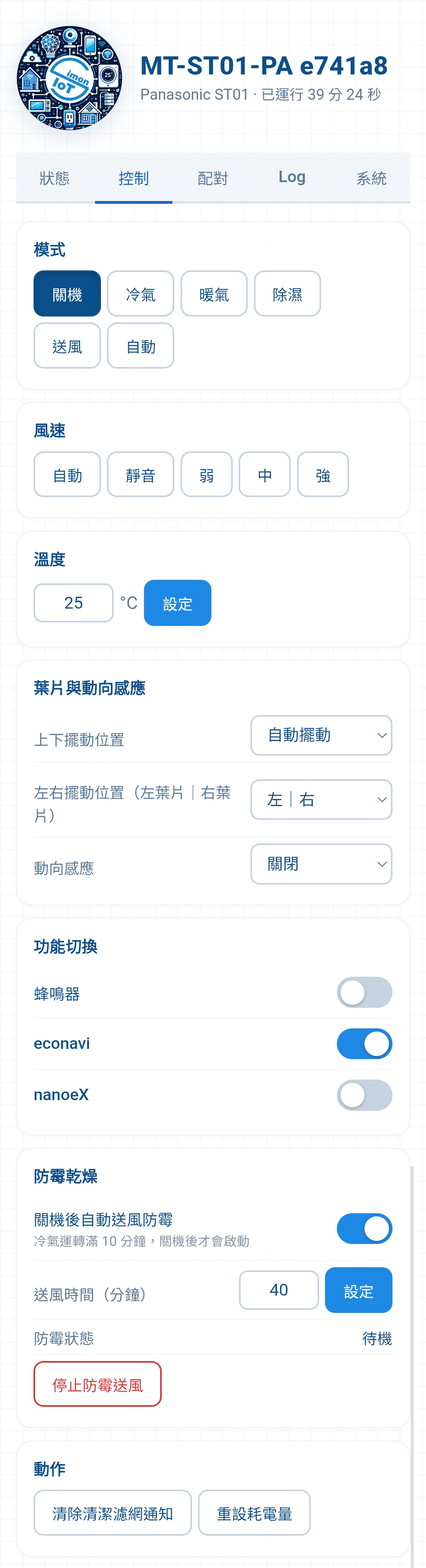
完整操控:模式(關機/冷氣/暖氣/除濕/送風/自動)、風速、溫度、防霉乾燥(關機後自動送風、時間可調)、上下/左右葉片擺動位置與動向感應,以及各廠牌專屬的功能切換(如蜂鳴器、econavi、nanoeX)與動作按鈕(清除濾網通知、重設耗電量)。操作為即時反饋,與 App 端雙向同步。
配對
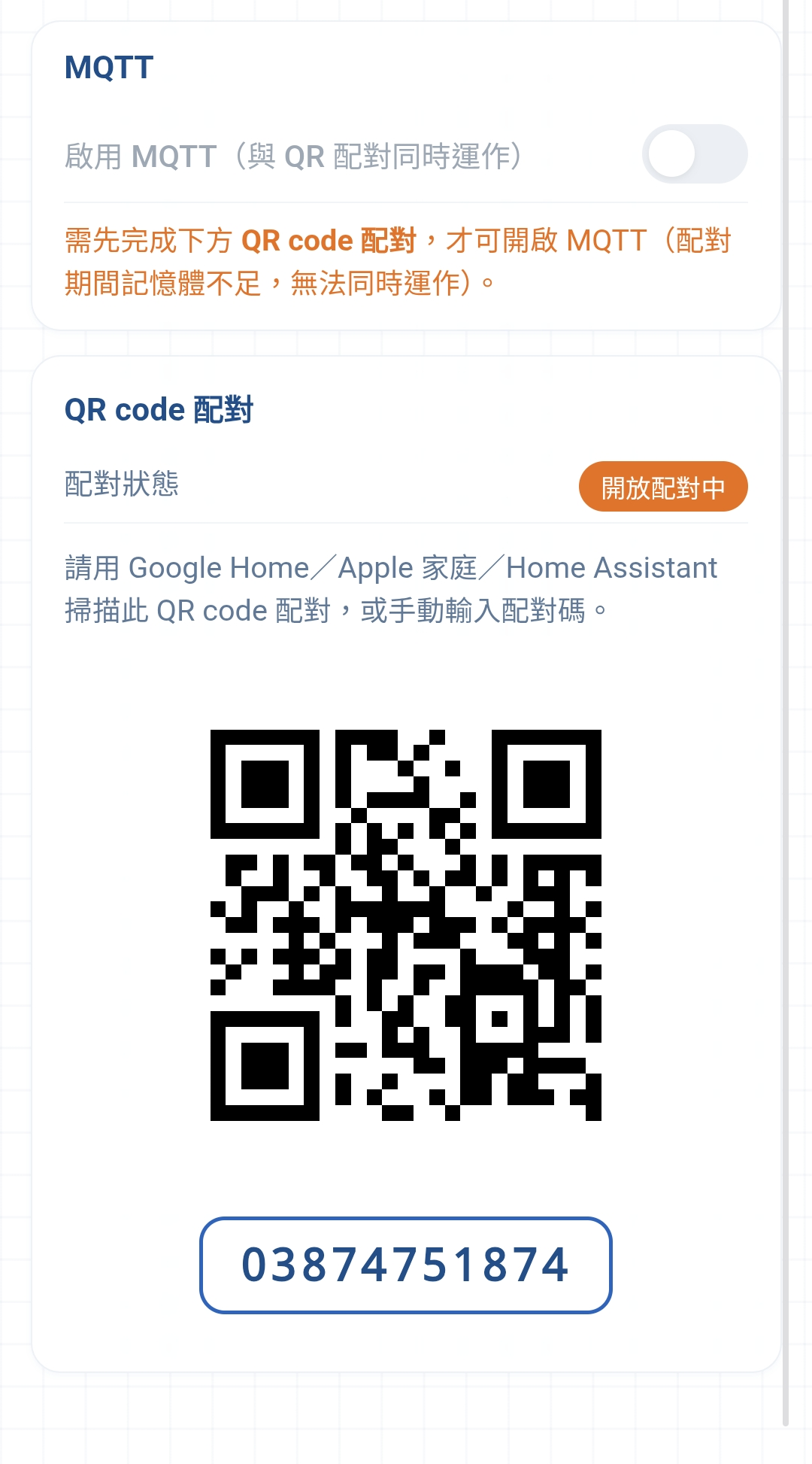
顯示 QR code 與 11 碼配對碼,供 Google Home/Apple 家庭/Home Assistant 加入。也可看到目前已配對的 controller 數量。必須先完成配對,才能正常控制裝置。
要加入其他平台時,按「開啟配對窗口(15 分鐘)」,再到新平台掃同一組 QR code 即可(不需清除配對),多個平台可同時控制;也可提前關閉窗口。
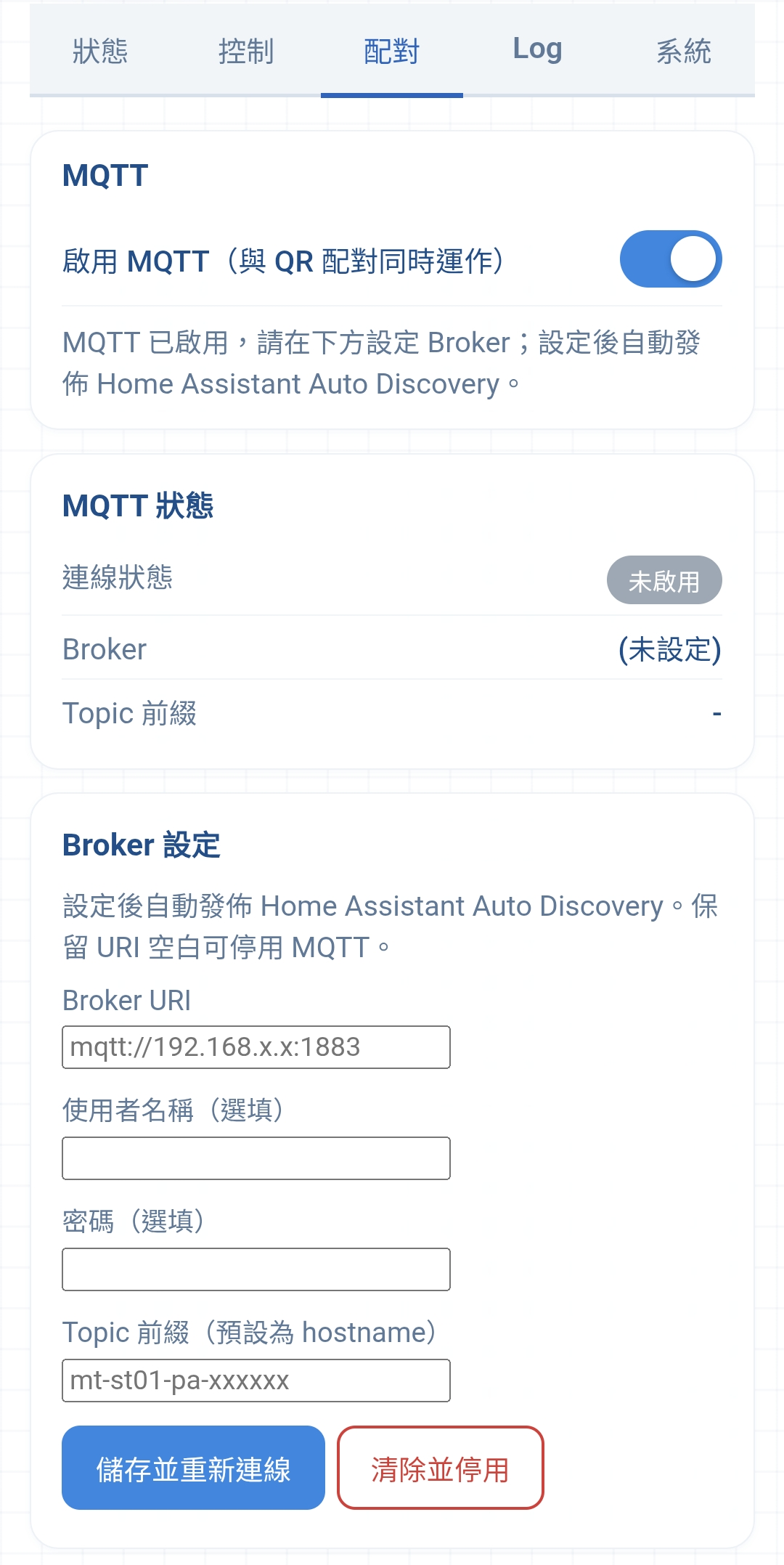
MQTT(接入 HA)
完成 QR code 配對後,開啟「啟用 MQTT」,填入 Broker URI 並儲存,模組就會自動出現在 Home Assistant。
※ 需先準備 MQTT broker(例如 HA 的 Mosquitto)。只使用 Apple 家庭或 Google Home 時,不用設定 MQTT。
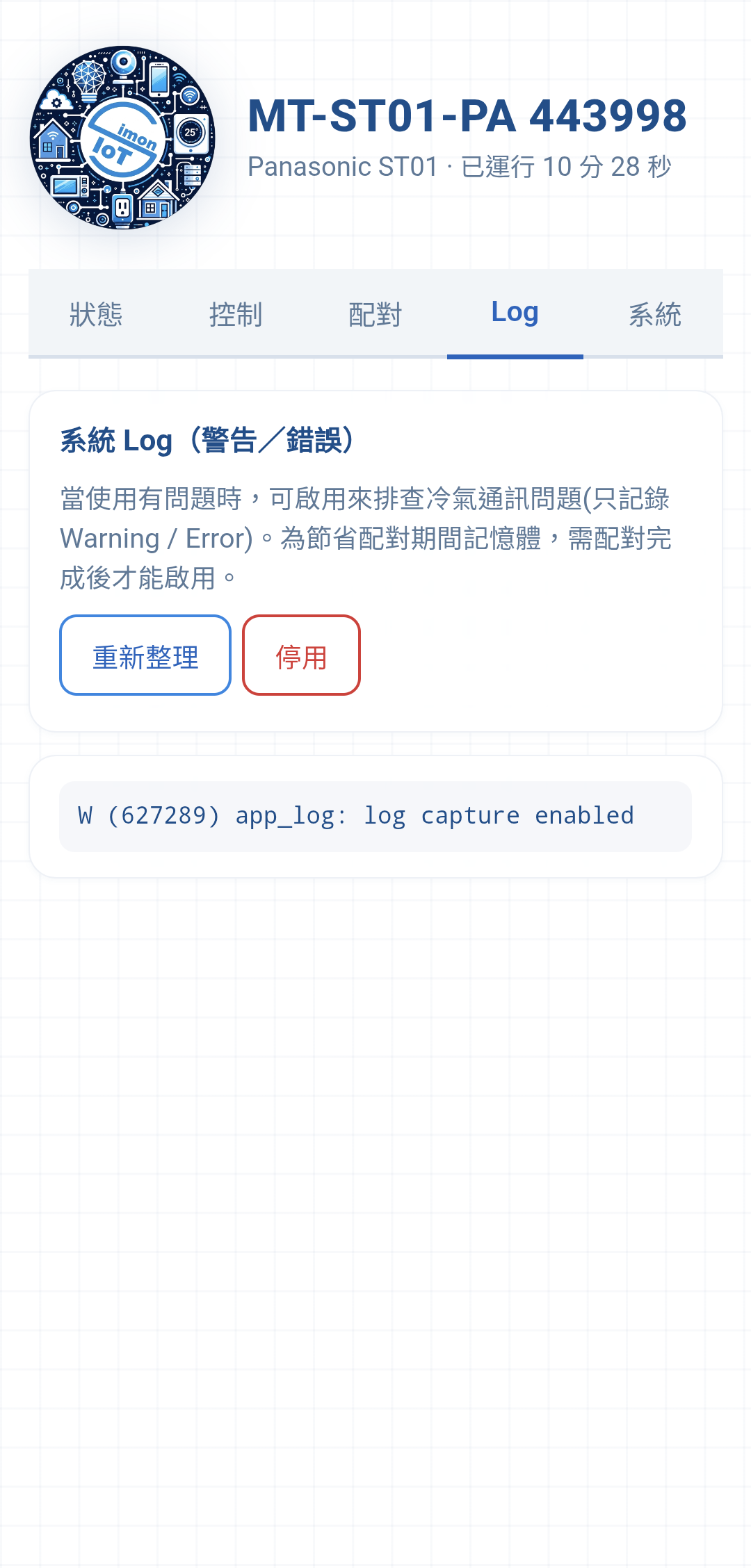
Log
記錄系統的警告/錯誤訊息,方便在沒有接電腦的情況下排查冷氣通訊問題。為節省配對期間的記憶體,需配對完成後才能啟用。
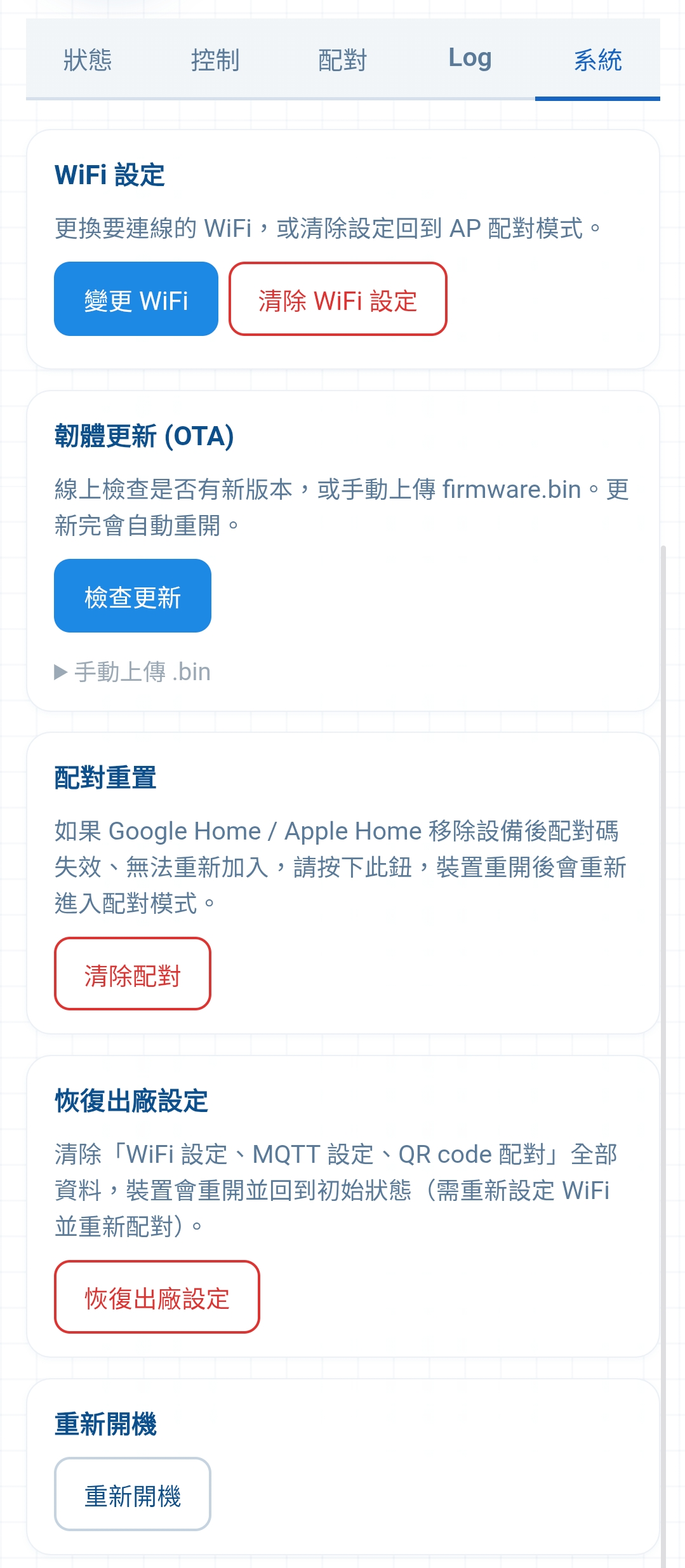
系統
提供管理功能:變更 WiFi、韌體更新(OTA)(線上檢查更新或手動上傳)、配對重置、恢復出廠設定,以及重新開機。
依照上方「設定步驟」用 Apple「家庭 (Home)」App 掃描配對分頁的 QR code 加入後(無需橋接器),即可直接在 App 中控制冷氣。以下是加入後在「家庭」App 裡的實際顯示與操作方式。
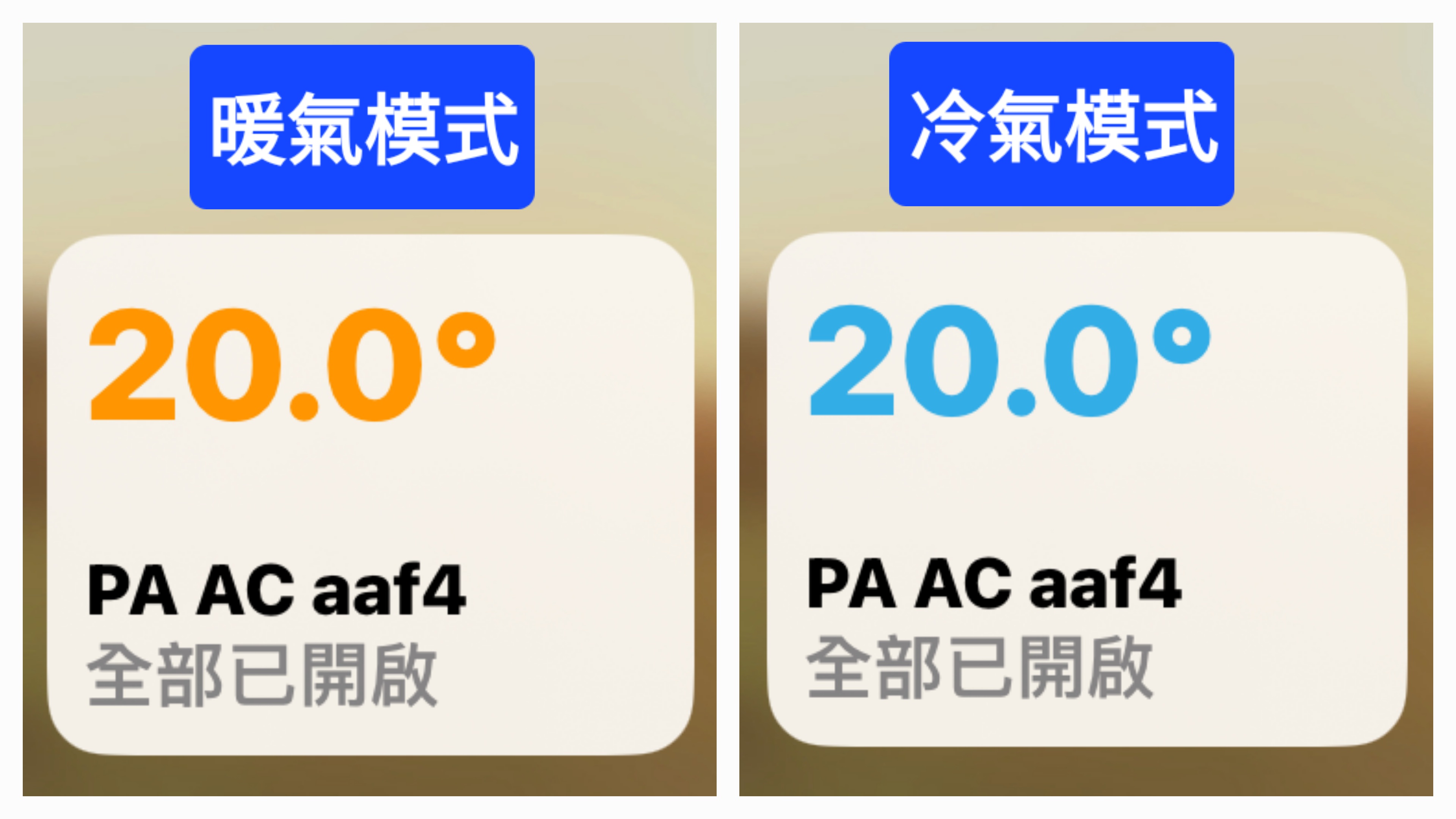
模式配色一眼辨識
在「家庭」App 的總覽畫面中,裝置圖示會依您選擇的運作模式自動變換色彩。例如啟動「冷氣模式」時數值顯示藍色;切換至「暖氣模式」則轉為橘色,讓您一眼就能掌握當前的空調狀態。
風速調整(滑桿)
風速在「家庭」App 中以 0%~100% 的滑桿呈現。設定為 0% 時即為自動風速(Auto),由空調本身依室溫自動決定風速;其餘數值則對應由弱至強的各段風速。
由於各品牌支援的風速段數不同,滑桿並非每 1% 都有實際效果,而是會依廠牌對應至各自支援的風速檔位:
- 國際 (Panasonic):靜音、弱、中、強,共 4 段
- 日立 (Hitachi):靜音、弱、中、強,共 4 段
- 大金 (Daikin):靜音、1、2、3、4、5,共 6 段
- 三菱電機 (Mitsubishi Electric):靜音、1、2、3、4,共 5 段
- 三菱重工 (Mitsubishi Heavy Industries):超低、弱、中、強,共 4 段
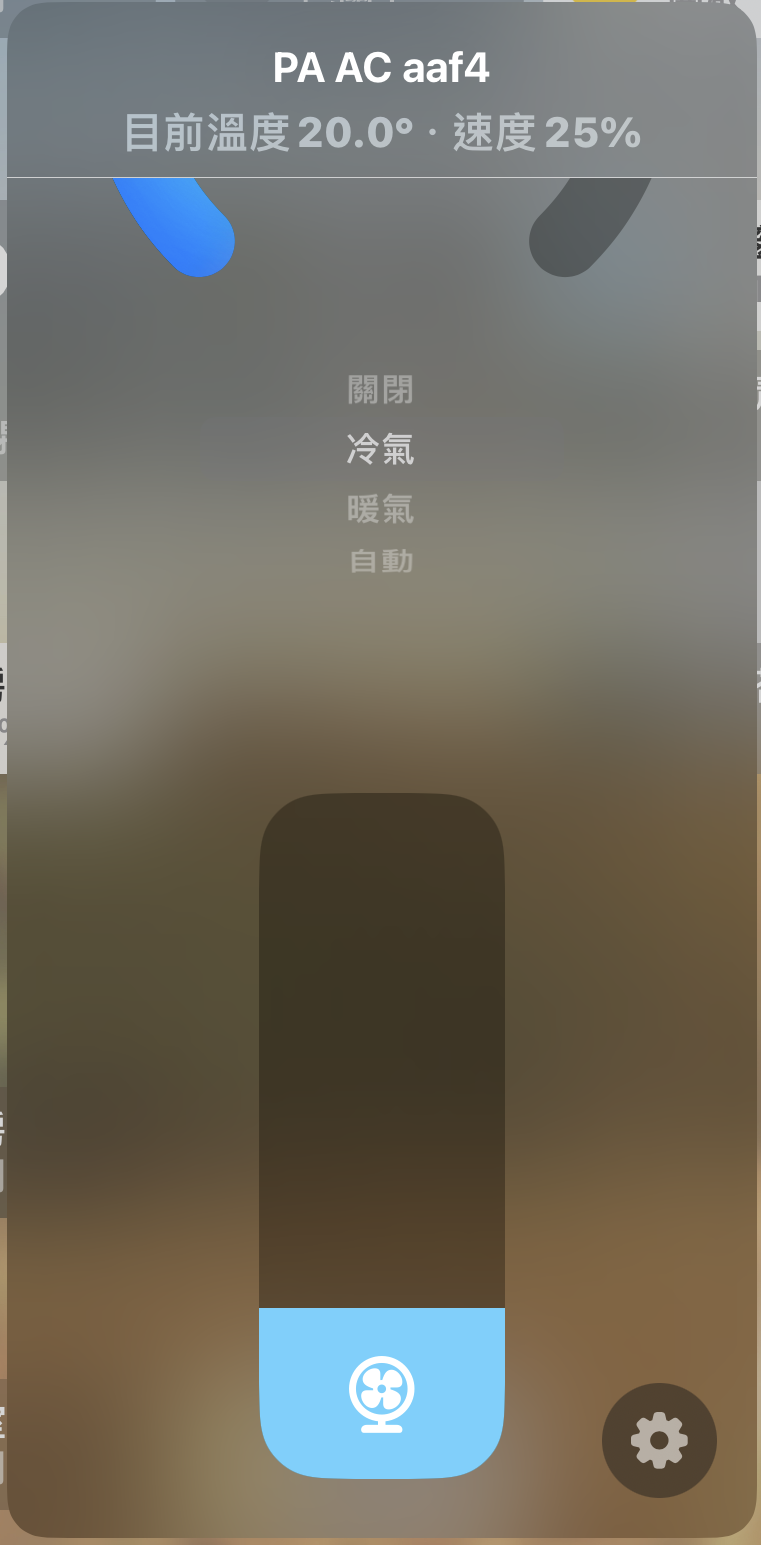
遷移房間注意事項(重要!)
由於自動調溫器(空調)本身並不含風速控制,模組會另外以一個獨立的「風扇」配件來提供風速調整。加入「家庭」App 後,如需將裝置遷移到其他房間,請務必將「冷氣(自動調溫器)」與「風扇」一起遷移,否則會造成風速調整功能消失。
從「家庭」App 調整溫度、模式、風速等,模組內建的網頁控制台與 Home Assistant 也會即時同步顯示;反之亦然。
好消息:OTA 會保留設定
透過網頁 OTA 更新時,Wi-Fi 與配對資料都會保留,更新完自動重開即可繼續使用,不需重設。(僅
USB 全燒 factory.bin 才會清除設定。)
方式一:線上檢查更新(建議)
- 在控制台開啟「系統」分頁,找到「韌體更新 (OTA)」。
- 按下 檢查更新,模組會自動向線上比對是否有新版本。
- 若有新版,畫面會顯示新版本號與更新說明,按下「立即更新」,模組會自動下載並更新,完成後自動重開。
方式二:USB 線上燒錄(救機用)
當模組 OTA 失敗、開機異常或一直無法連線時使用。重新燒錄會清除包含 Wi-Fi 與配對在內的所有設定,需重新設定。一般情況請優先使用方式一(線上檢查更新)。
- 用支援資料傳輸的 USB 線將模組接上電腦(純充電線不行)。
- 用電腦版 Chrome/Edge 前往 線上燒錄系統。
- 按「連接 ST01 並開始燒錄」,選擇帶「USB JTAG」字樣的連接埠,系統會自動讀取模組、核對授權並抓取對應廠牌的最新韌體。
- 確認畫面顯示的廠牌版本無誤後按「確認無誤,開始燒錄」,等進度跑完模組會自動重啟。燒錄完成頁會直接顯示這顆模組的配對 QR code 與配對碼(與貼紙相同),依「設定步驟」重新配對即可。
若畫面顯示「查無授權」或廠牌跟您購買的有出入,請記下畫面上的模組 MAC,透過下方 LINE@ 聯絡我們。
-
清除配對(重新配對,Wi-Fi 保留):
若從 Google Home/Apple 家庭移除裝置後無法重新加入,請至「系統」分頁的「配對重置」按下「清除配對」。模組重開後 LED 回到呼吸燈,用貼紙上的 QR code 重新配對即可(Wi-Fi 設定不受影響)。
-
換 Wi-Fi:
不需要清除任何東西 — 見「Wi-Fi 相關」:模組連得上網時用「變更 WiFi」;連不上時等 2 分鐘讓設定熱點自動出現。兩種方式配對都會保留。
-
恢復出廠設定(全部清除):
在「系統」分頁按「恢復出廠設定」,會清除 Wi-Fi、MQTT 與配對等全部資料。模組重開後 LED 回到呼吸燈(等待配對),依「設定步驟」用貼紙上的 QR code 重新配對。轉讓、出售模組前請務必執行此動作。
-
實體重設按鈕(網頁進不去時的最後手段):
當網頁控制台完全連不上、上述方式都無法操作時:
- 模組維持通電,拆開模組外殼,找到電路板上的 BOOT 按鍵。
- 長按 BOOT 鍵約 10 秒,直到綠色 LED 出現三短閃。
- 看到三短閃後放開按鍵,模組隨即清除全部資料並自動重開機,回到呼吸燈(等待配對)。
※ 效果等同「恢復出廠設定」。請務必看到三短閃才放手; 按著不放模組不會重開機。此操作需在通電運作中進行(按著按鍵接上電源會進入燒錄模式,屬正常現象,放開重新上電即可)。
掃 QR code 後 App 找不到裝置?
- 確認 LED 是呼吸燈(等待配對)。若不是,將模組重新上電。
- 確認手機藍牙已開啟,並把手機拿到模組旁邊。
- 確認手機連上家中 2.4GHz 的 Wi-Fi(不要用 5GHz 或行動網路,不要開 VPN)。
配對到一半失敗?
- 確認手機連在家中 2.4GHz Wi-Fi(若 App 讓您選網路,也請選 2.4GHz 的)。
- 確認家中有該平台的 Matter 網關且在線(見「設定步驟」的配對前置需求)。
- 將模組重新上電,等 LED 回到呼吸燈後再試一次。
- 若之前配對過,請先在 App 中移除舊裝置,再到「系統」分頁按「清除配對」後重試。
配對成功,但 App 顯示「離線」?
- 看模組 LED:恆滅=模組其實在線,問題多半在平台端 — 把家中的 Matter 網關重新啟動(Google:Nest Hub 第 2 代或 Google TV Streamer; Apple:HomePod 或 Apple TV),等它上線後通常就恢復。
- LED 短雙閃=模組斷線中,請檢查路由器。
- 都排除後仍離線:在 App 移除裝置 → 模組「清除配對」→ 重新配對一次。
換了路由器/改了 Wi-Fi 密碼,模組連不上?
什麼都不用按 — 模組連不上舊 Wi-Fi 2 分鐘後會自動開出設定熱點(LED 快閃),連上熱點到 192.168.4.1 設定新 Wi-Fi 即可,配對不會掉。詳見「Wi-Fi 相關」。
配對貼紙不見了?線上就能查
方法一:用 USB 接電腦查(最簡單,一定查得到)
- 用支援資料傳輸的 USB 線把模組接上電腦(純充電線不行)。
- 用電腦版 Chrome/Edge 開啟 線上燒錄系統,按「連接」選擇模組。
- 連接後頁面會直接顯示這顆模組的配對 QR code 與配對碼(與原貼紙完全相同),不需要燒錄,直接掃描使用即可。
方法二:知道模組 MAC 的話,直接輸入查詢
- MAC 位址可從路由器的裝置清單或模組網頁控制台「狀態」分頁的裝置資訊查到(模組要連得上網)。
- 到線上燒錄系統捲到「配對 QR/配對碼查詢」,輸入 MAC 即顯示。
LED 極速閃(非常快)?
授權驗證異常。請記下模組 MAC,透過下方 LINE@ 聯絡我們處理。
網頁控制台連不上、什麼都動不了?
用「重設步驟」的實體重設按鈕:通電中拆殼長按 BOOT 鍵約 10 秒, 看到 LED 三短閃再放手,即完全重設回到可配對狀態。
模組完全沒反應/反覆重開?
改用「韌體更新」章節的方式二:USB 線上燒錄(線上燒錄系統)。 重灌後用頁面顯示的 QR code 重新配對即可。